
11 / 教学与形象
分别摆放3D老师与教学窗,再调朝向。
老师和节拍教学窗各自移动、缩放;方向与俯仰一直可调整。
先解决这个问题老师挡住歌词或太小难看清时,需要独立调整人物,而不是移动整套教学画面。
本页说明适用于上方版本;官网当前可下载的版本以下载中心清单为准。
操作步骤
从当前入口开始,逐项完成。
- 01打开3D老师设置
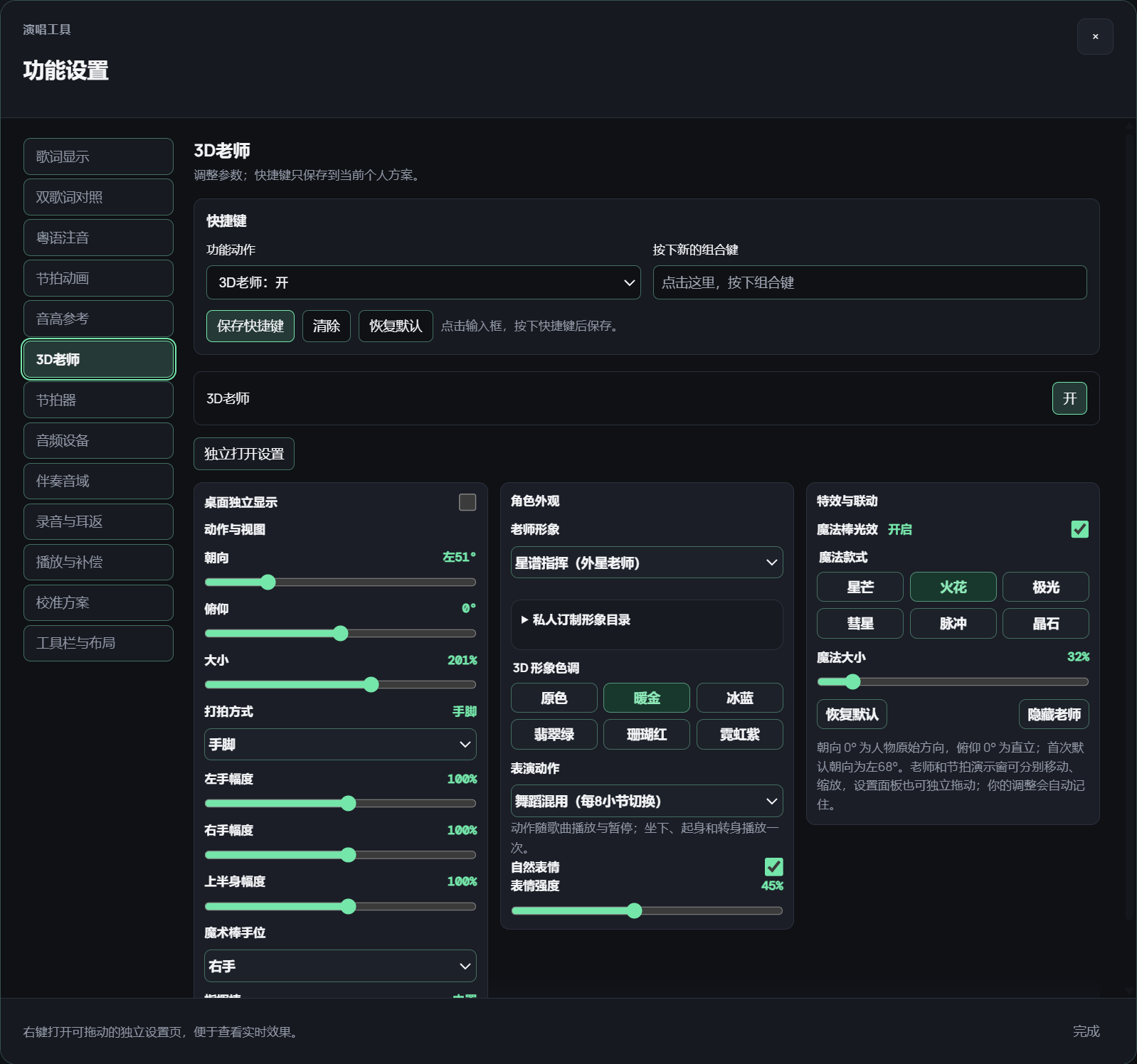
进入演唱,在“功能设置 → 3D老师”选择当前可用形象。
- 02分别安排位置
拖动人物和节拍教学窗,各自选择位置与大小;旧联动锁已取消。
- 03调整视角与动作
使用人物大小、朝向和俯仰控件;可用动作、表情与持棒选项取决于所选形象。
- 04按需独立桌面显示
Windows 桌面版可开启“桌面独立角色”,用后关闭;保存的有效人物设置会记忆。
适用与权限边界
首次与恢复默认使用星谱指挥及当前工厂设置;有效用户偏好优先。不是所有形象都提供同样动作,桌面独立窗口不属于浏览器能力。
完成检查
确认结果,再继续下一项。
人物与教学窗能分别摆放,朝向和俯仰可用;重新打开设置能辨认自己的选择。