
12 / 教学与形象
手动开启讲解工具,圈画与清屏不改歌曲。
聚光灯、箭头、圈画、矩形、画笔和放大镜用于讲解当前画面。
先解决这个问题需要说明歌词、唱点或设置位置,又不想让标注影响真实工程。
本页说明适用于上方版本;官网当前可下载的版本以下载中心清单为准。
操作步骤
从当前入口开始,逐项完成。
- 01手动开启
从功能大全进入“讲解效果与快捷键”,手动启用讲解工具;新用户默认关闭。
- 02选择工具并圈画
在悬浮工具条选择需要的工具;按住 Ctrl + Shift 滚轮,上滚下一项、下滚上一项。
- 03退出或清屏
在工作区空白处单右键退出 / 恢复;双右键清除本地标注并退出,下一次单右键恢复上次工具。
- 04安排工具条与录制
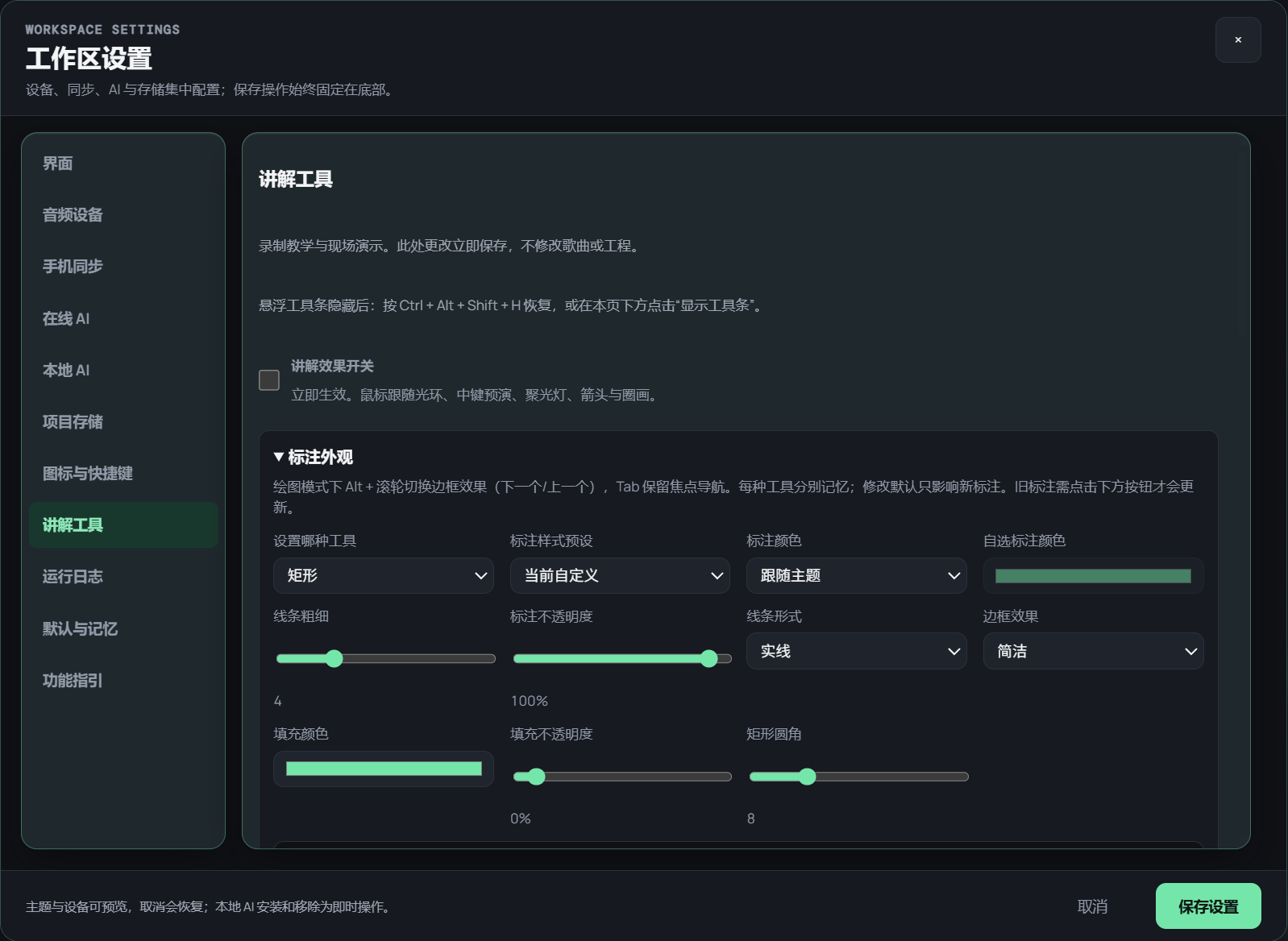
用固定拖动柄移动工具条,齿轮打开设置;按需要设置工具条录制许可,并先试录。
适用与权限边界
清屏只清本地讲解标注。业务按钮和输入框保留原右键;录屏能否包含工具条仍取决于所用软件与捕获方式。
完成检查
确认结果,再继续下一项。
清屏后原歌曲、素材和歌词未变;再次单右键可恢复所选工具,工具条可移动。